Jeśli chcesz zacząć programować aplikacje na Androida, pierwszym krokiem jest przygotowanie odpowiedniego środowiska programistycznego. W tym artykule przeprowadzę Cię przez kompletny proces instalacji JDK i Android Studio.
Czym jest JDK i dlaczego jest potrzebne?
JDK (Java Development Kit) to zestaw narzędzi deweloperskich potrzebnych do programowania w Javie i Kotlinie.
Warto rozróżnić dwa pojęcia:
- JDK - narzędzia programistyczne (kompilator, debugger, itp.)
- JRE - środowisko uruchomieniowe, pozwala tylko uruchamiać aplikacje Java
Dlaczego Java?
Java używa maszyny wirtualnej (JVM), dzięki czemu aplikacje napisane raz mogą działać na różnych systemach (Windows, Linux, macOS) bez modyfikacji. To podstawa wieloplatformowości Javy.
Krok 1: Instalacja Java Development Kit
Pobieranie JDK
Przejdź na oficjalną stronę Oracle: 👉 www.oracle.com/java/technologies/downloads
Którą wersję wybrać?
- Dla Android zalecam JDK 11 lub JDK 17 (wersje LTS)
- Pobierz odpowiednią wersję dla swojego systemu:
- Windows:
.exeinstaller - macOS:
.dmginstaller - Linux:
.tar.gzlub przez package manager
- Windows:
Instalacja JDK na Windows
- Uruchom pobrany plik
.exe - Kliknij Next w oknie instalatora
- Wybierz lokalizację instalacji (domyślnie:
C:\Program Files\Java\jdk-XX) - Zapamiętaj tę lokalizację - będzie potrzebna!
- Instalator zainstaluje najpierw JDK, potem JRE
- Kliknij Close po zakończeniu
Instalacja JDK na macOS
- Otwórz pobrany plik
.dmg - Dwukrotnie kliknij na ikonę pakietu
- Postępuj zgodnie z instrukcjami instalatora
- JDK zostanie zainstalowane w
/Library/Java/JavaVirtualMachines/
Instalacja JDK na Linux (Ubuntu/Debian)
Najprościej przez terminal:
sudo apt update
sudo apt install openjdk-17-jdk
Dla innych dystrybucji użyj odpowiedniego package managera (yum, dnf, pacman).
Weryfikacja instalacji
Otwórz terminal/wiersz poleceń i wpisz:
java -version
javac -version
Jeśli widzisz numery wersji - instalacja się powiodła! ✅
Krok 2: Pobieranie Android Studio
Android Studio to oficjalne IDE (Integrated Development Environment) do tworzenia aplikacji Android, stworzone przez Google na bazie IntelliJ IDEA.
Gdzie pobrać?
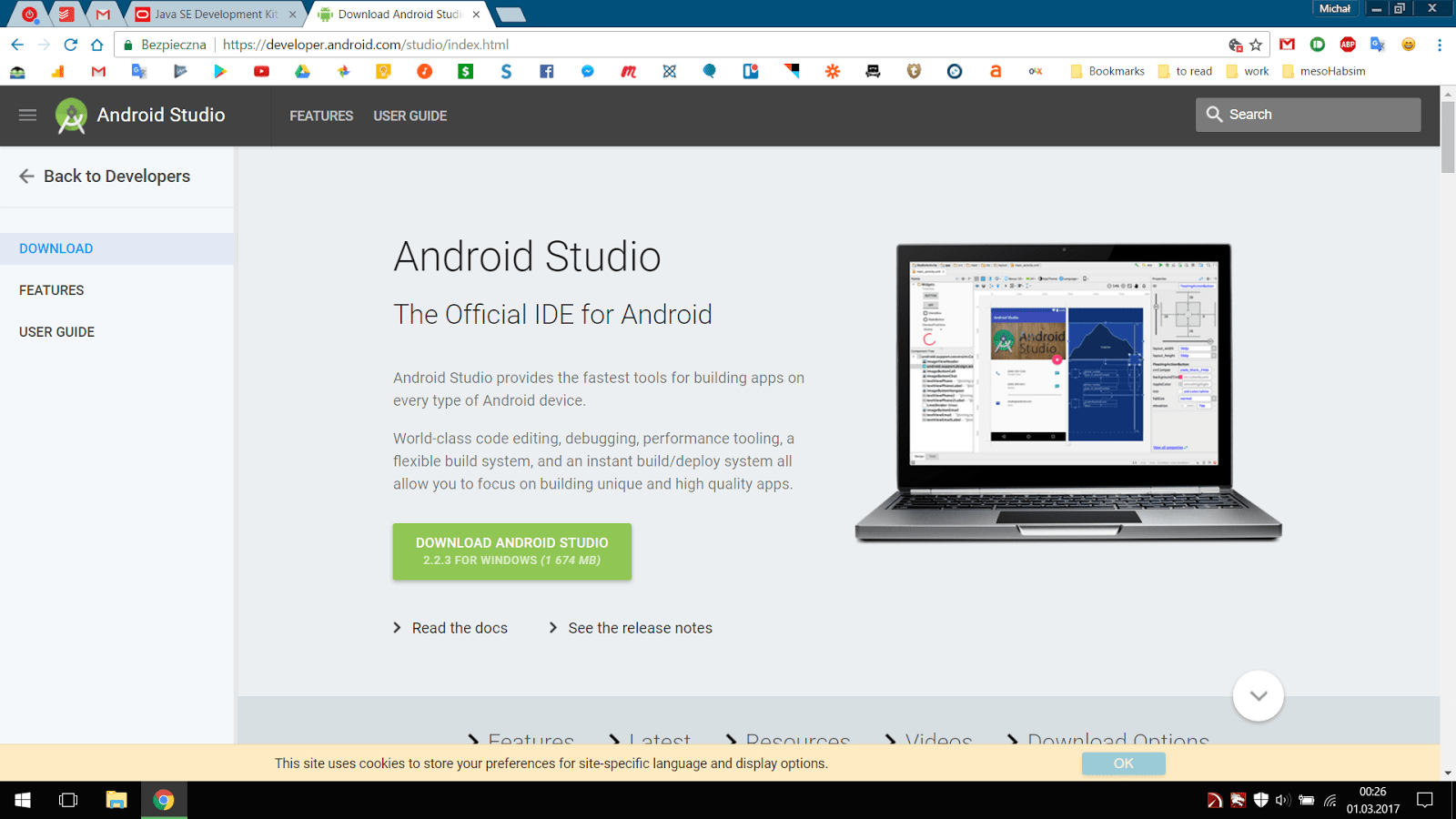
Przejdź na oficjalną stronę: 👉 developer.android.com/studio
- Kliknij przycisk Download Android Studio
- Zaakceptuj warunki licencji
- Pobierz odpowiednią wersję dla swojego systemu
- Poczekaj na zakończenie pobierania (plik ma ~1GB)
Krok 3: Instalacja Android Studio
Instalacja na Windows
- Uruchom pobrany plik instalacyjny
- W oknie powitalnym kliknij Next
- Wybierz komponenty do instalacji (zostaw wszystkie zaznaczone):
- Android Studio
- Android Virtual Device (emulator)
- Wybierz lokalizację instalacji
- Wybierz folder menu Start
- Kliknij Install i poczekaj
- Po zakończeniu zaznacz Start Android Studio
- Kliknij Finish
Instalacja na macOS
- Otwórz pobrany plik
.dmg - Przeciągnij ikonę Android Studio do folderu Applications
- Otwórz folder Applications i uruchom Android Studio
- Przy pierwszym uruchomieniu może pojawić się ostrzeżenie o aplikacji z internetu - zaakceptuj w System Preferences → Security & Privacy
Instalacja na Linux
# Rozpakuj archiwum
sudo tar -xvzf android-studio-*.tar.gz -C /opt/

# Uruchom
cd /opt/android-studio/bin
./studio.sh
Krok 4: Pierwsze uruchomienie Android Studio
Setup Wizard
Przy pierwszym uruchomieniu zobaczy kreator konfiguracji:
1. Import Settings
Wybierz Do not import settings (jeśli to pierwsza instalacja)
2. Data Sharing
Zdecyduj czy chcesz wysyłać dane użytkowania do Google (opcjonalne)
3. Welcome
Kliknij Next
4. Install Type
Wybierz Standard - zainstaluje najpotrzebniejsze komponenty
Opcja Custom pozwala wybrać:
- Motyw UI (Light/Darcula)
- Lokalizację Android SDK
- Dodatkowe komponenty
5. Verify Settings
Sprawdź co zostanie zainstalowane:
- Android SDK - biblioteki i narzędzia
- Android SDK Platform - konkretne wersje API
- Performance (Intel HAXM) - akcelerator emulatora
- Android Virtual Device - emulator
6. License Agreement
Zaakceptuj licencje (kliknij na każdą i wybierz Accept)
7. Downloading Components
To najdłuższy etap! Android Studio pobierze:
- Android SDK (~2-3 GB)
- System images dla emulatora
- Build tools
- Platform tools
Może to potrwać 10-30 minut w zależności od prędkości internetu. ☕
8. Finish
Kliknij Finish - gotowe!
Krok 5: SDK Manager - dodatkowe konfiguracje
SDK Manager pozwala zarządzać komponentami Android SDK.
Uruchomienie SDK Manager
W oknie powitalnym Android Studio: Configure → SDK Manager
Lub w otwartym projekcie: Tools → SDK Manager
Zakładka SDK Platforms
Tutaj możesz zainstalować dodatkowe wersje Androida:
- ✅ Zaznacz wersje API, które chcesz wspierać
- Polecam zainstalować kilka najpopularniejszych (np. API 28, 29, 30, 31, 33)
Pro tip: Pamięć jest tania - zainstaluj więcej wersji, żeby mieć wszystko pod ręką!
Zakładka SDK Tools
Dodatkowe narzędzia które warto zainstalować:
- ✅ Android SDK Build-Tools
- ✅ Android SDK Command-line Tools
- ✅ Android Emulator
- ✅ Android SDK Platform-Tools
- ✅ Intel x86 Emulator Accelerator (HAXM)
- ✅ Google Play services (jeśli używasz Google APIs)
Zastosuj zmiany
- Zaznacz potrzebne komponenty
- Kliknij Apply
- Potwierdź pobieranie
- Poczekaj na instalację
- Kliknij OK
Funkcje emulatora Androida
Zainstalowany emulator to potężne narzędzie do testowania. Możesz symulować:
- 📞 Połączenia telefoniczne - testuj obsługę połączeń
- 📍 GPS i lokalizację - symuluj różne położenia
- 🔋 Stan baterii - testuj zachowanie przy niskim poziomie
- 📱 Rotację ekranu - sprawdź orientację poziomą/pionową
- 📶 Różne sieci - 3G, 4G, WiFi, brak połączenia
Rozwiązywanie problemów
“JAVA_HOME is not set”
Windows:
setx JAVA_HOME "C:\Program Files\Java\jdk-17"
macOS:
export JAVA_HOME=$(/usr/libexec/java_home)
Linux:
export JAVA_HOME=/usr/lib/jvm/java-17-openjdk-amd64
Dodaj do ~/.bashrc lub ~/.zshrc żeby było na stałe.
Emulator nie działa
Sprawdź czy wirtualizacja jest włączona w BIOS:
- Intel: VT-x
- AMD: AMD-V lub SVM
Zainstaluj ponownie Intel HAXM przez SDK Manager
Zmniejsz RAM emulatora do 2048 MB
Brak uprawnień (Linux)
sudo chown -R $USER:$USER ~/Android
sudo chown -R $USER:$USER ~/.android
Co dalej?
Gratulacje! Masz gotowe środowisko programistyczne! 🎉
Następne kroki:
- Stwórz swój pierwszy projekt
- Uruchom aplikację na emulatorze
- Zacznij naukę Kotlina lub Javy
- Poznaj podstawy Androida
Powodzenia w programowaniu!
Potrzebujesz pomocy? Zapraszam na szkolenia Android gdzie pokażę Ci wszystko krok po kroku!