Tworzenie pierwszego projektu w Android Studio to ważny krok dla każdego przyszłego programisty Android. W tym artykule przeprowadzę Cię przez cały proces - od utworzenia projektu po uruchomienie aplikacji na emulatorze.
Tworzenie nowego projektu
Zacznijmy od podstaw. Uruchom Android Studio i wybierz File → New → New Project.
Konfiguracja projektu
W pierwszym oknie musisz podać kilka istotnych informacji:
Application name - nazwa Twojej aplikacji, która będzie widoczna dla użytkowników
Company Domain - domena Twojej firmy lub projektu. To ważne, ponieważ nazwy pakietów muszą być unikalne, aby uniknąć konfliktów w sklepach z aplikacjami.
Android Studio automatycznie generuje nazwę pakietu łącząc domenę z nazwą aplikacji (np. com.example.myapp).
Project location - lokalizacja na dysku, gdzie zostanie zapisany projekt
Wybór wersji Androida
Kolejny krok to wybór minimalnej wersji SDK, którą będzie wspierać Twoja aplikacja.
Android Studio pokazuje:
- Jakie wersje Androida są najpopularniejsze
- Jaki procent urządzeń będzie mógł uruchomić Twoją aplikację
- Kliknij “Help me choose” aby zobaczyć szczegółowe porównanie API między wersjami
Wskazówka: Dla większości projektów dobrym wyborem jest API 21 (Android 5.0), które wspiera ~95% urządzeń.
Wybór szablonu Activity
Android Studio oferuje różne szablony do wyboru:
- Empty Activity - pusta aktywność, dobra dla doświadczonych
- Basic Activity - podstawowa aktywność z FAB i menu (polecane dla początkujących)
- Bottom Navigation Activity - z dolną nawigacją
- Navigation Drawer Activity - z bocznym menu
Activity to komponent interfejsu użytkownika. Każda activity wymaga:
- Klasy Java/Kotlin dziedziczącej po Activity
- Pliku layout XML definiującego wygląd
Dla pierwszego projektu polecam Basic Activity - dostarcza gotowy przykład z przyciskiem i akcjami.
Finalizacja
Kliknij Finish i poczekaj, aż Android Studio:
- Utworzy strukturę projektu
- Zaindeksuje pliki
- Zbuduje projekt (Gradle sync)
To może potrwać kilka minut przy pierwszym projekcie.
Konfiguracja emulatora
Emulator Androida pozwala testować aplikacje bez fizycznego urządzenia. Choć nie jest idealny i wymaga sporej mocy obliczeniowej, to dla celów nauki jest wystarczający.
Android Virtual Device Manager (AVD)
Przejdź do Tools → Android → AVD Manager
Zobaczysz listę dostępnych wirtualnych urządzeń. Przy pierwszej instalacji prawdopodobnie będzie tam już jeden emulator.
Tworzenie nowego emulatora
Kliknij Create Virtual Device, a następnie:
1. Wybór urządzenia
Wybierz typ urządzenia i model:
- Phone - smartphone (np. Pixel 5, Nexus 5X)
- Tablet - tablet
- Wear OS - smartwatch
- TV - Android TV
- Automotive - systemy samochodowe
Możesz też stworzyć New Hardware Profile z własnymi parametrami:
- Rozmiar ekranu
- Rozdzielczość
- Wielkość RAM
- Aparat
- Sensory
2. Wybór System Image
Pobierz i wybierz wersję Androida:
- Recommended - zalecane wersje (z Google Play)
- x86 Images - szybsze na procesorach Intel
- Other Images - starsze wersje
Ważne: Wybierz obrazy z ikoną Google Play aby mieć dostęp do sklepu.
3. Konfiguracja AVD
Nadaj nazwę emulatorowi i opcjonalnie dostosuj:
- Startup orientation - orientacja startowa
- Graphics - Automatic/Hardware/Software
- RAM - ilość pamięci (nie przesadzaj!)
- Storage - wielkość pamięci wewnętrznej
Kliknij Finish.
Uruchomienie aplikacji
Czas na moment prawdy - uruchomienie Twojej pierwszej aplikacji!
Krok 1: Uruchom emulator
W AVD Manager kliknij zieloną strzałkę ▶️ przy wybranym emulatorze.
Emulator będzie się uruchamiał przez 1-3 minuty (przy pierwszym uruchomieniu może być dłużej).
Krok 2: Uruchom aplikację
Gdy emulator jest gotowy:
- Kliknij zielony przycisk Run w Android Studio (lub Shift + F10)
- Wybierz uruchomiony emulator z listy
- Kliknij OK
Android Studio:
- Zbuduje aplikację (kompilacja kodu)
- Zainstaluje APK na emulatorze
- Uruchomi aplikację
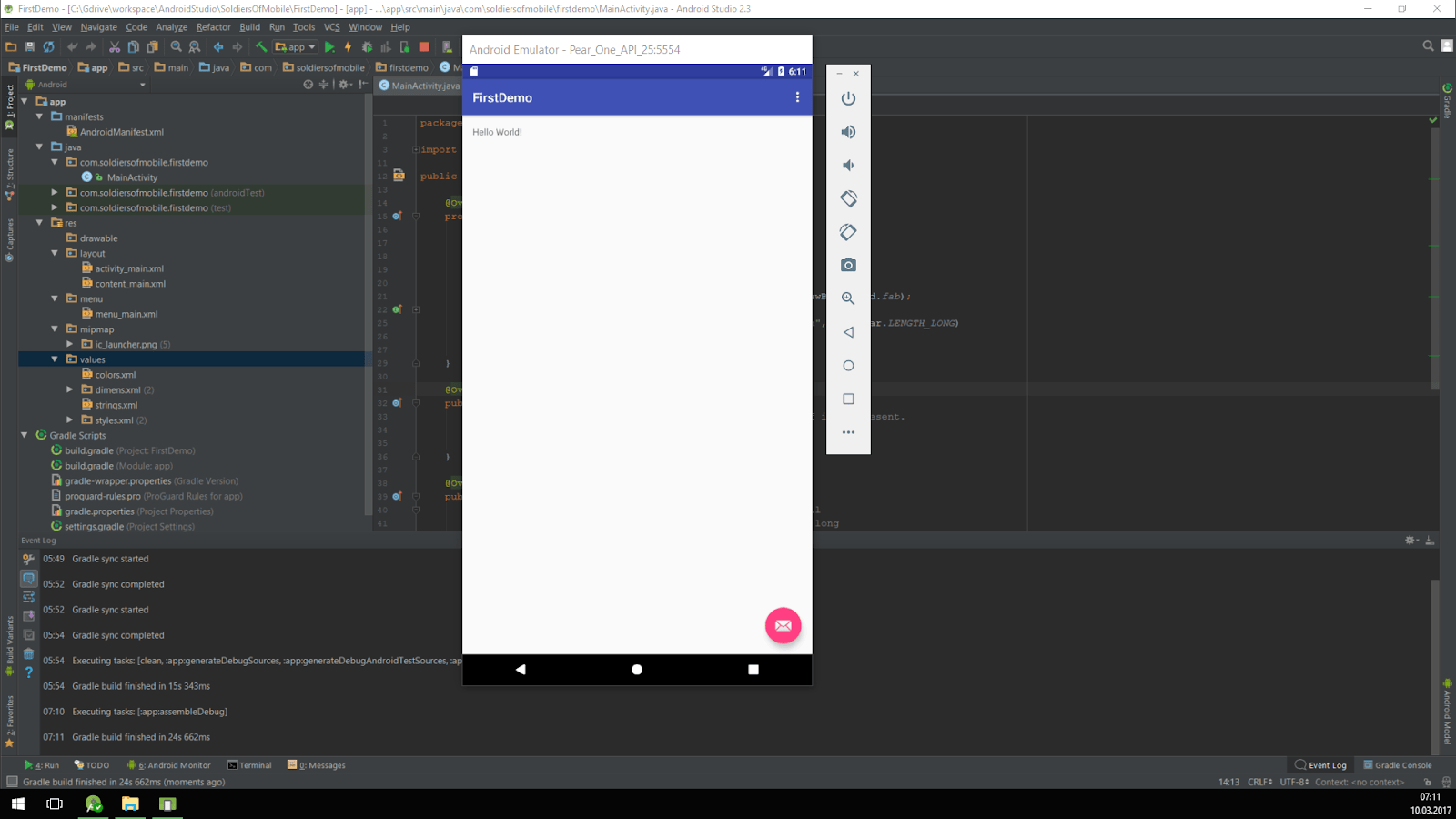
Krok 3: Zobacz efekt!
Jeśli wszystko poszło dobrze, zobaczysz swoją aplikację działającą na emulatorze. W przypadku Basic Activity zobaczysz:
- Pasek tytułowy (ActionBar)
- Napis “Hello World!”
- Floating Action Button (FAB) w prawym dolnym rogu
Gratulacje! Właśnie uruchomiłeś swoją pierwszą aplikację Android! 🎉
Tipsy na koniec
Szybsze emulatory
- Użyj x86 system images (szybsze niż ARM)
- Włącz Intel HAXM (Hardware Accelerated Execution Manager)
- Wybierz emulator z niższą rozdzielczością
Fizyczne urządzenie
Jeśli masz prawdziwy telefon/tablet z Androidem:
- Włącz opcje programisty (kliknij 7x Build Number)
- Włącz USB Debugging
- Podłącz przez USB
- Akceptuj debugowanie
Prawdziwe urządzenie jest znacznie szybsze niż emulator!
Co dalej?
Teraz gdy umiesz tworzyć projekty i uruchamiać je:
- Zmień tekst “Hello World!” na inny
- Dodaj przycisk i obsłuż kliknięcie
- Zmień kolory aplikacji
- Dodaj nowy ekran (Activity)
Eksperymentuj i ucz się przez praktykę!
Powodzenia w nauce programowania Android! 🚀